Edição & pós-produção
Fundamentos da edição: cortes, ritmo e b-roll
Editar bem começa com poucas ideias simples — e escolher UM programa e ficar nele. Os cortes que você realmente usa, o ritmo que segura a pessoa, o b-roll que enriquece, e a ordem certa pra não refazer trabalho.
Leitura de ~12 minutos
1. Os cortes, em português claro
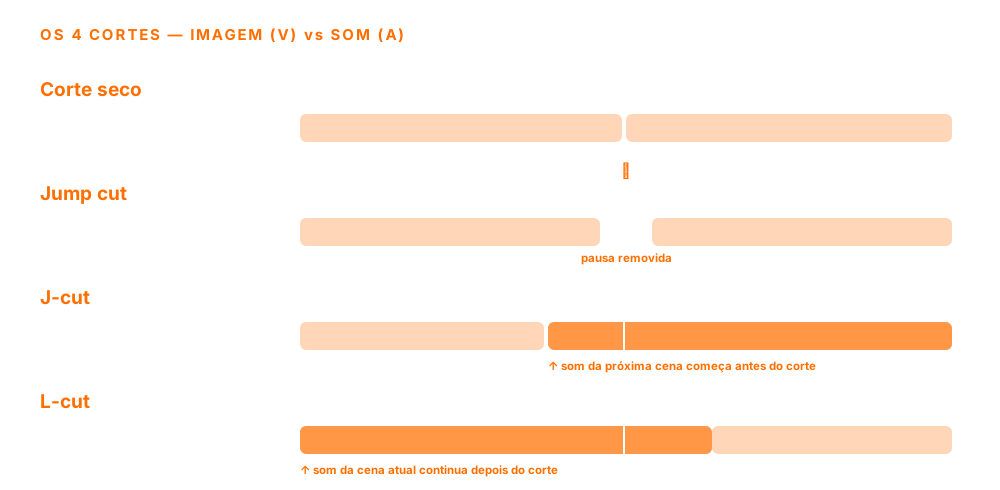
- Corte seco — o clipe A acaba, o B começa, sem transição. É o corte mais comum de toda a edição — seu padrão. Mantém o ritmo e parece natural.
- Jump cut — um corte seco DENTRO da mesma cena que pula no tempo (mesmo enquadramento, você “teleporta” um tiquinho). É o cavalo-de-batalha do criador: grava falando, corta as pausas.
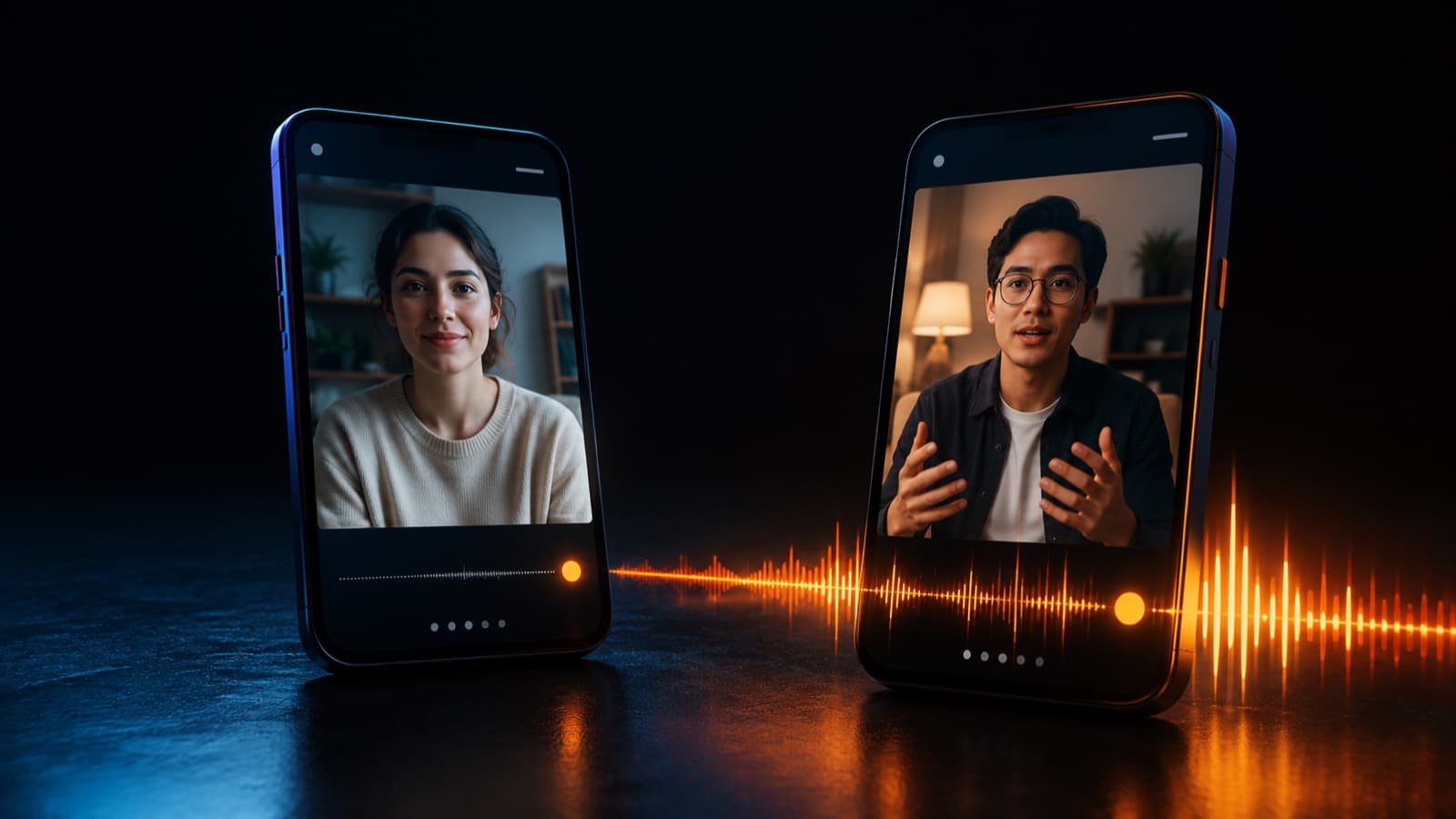
- J-cut — o áudio da PRÓXIMA cena começa ANTES de você vê-la (o som “puxa” a imagem).
- L-cut — o áudio da cena ATUAL continua DEPOIS de a imagem já ter cortado (o som “fica” por baixo). É uma transição entre cenas: o som de uma serve de ponte pra próxima.
2. Ritmo — corte o tempo morto, mantenha em movimento
- O maior upgrade de iniciante — apague sem dó silêncios, pausas e os “hmm/é/ãh” (o nome técnico é pausas preenchidas) mais as muletas verbais “tipo/né/então”, palavras repetidas e começos falsos. Entrega enxuta = assistível.
- Ritmo é emoção — cortes rápidos dão energia; planos mais longos deixam um momento importante respirar. Varie de propósito.
- Combine com a plataforma — Reels/Shorts/TikTok pedem gancho + corte no 1º-2º segundo e ritmo ágil; tutorial pode segurar mais os planos. Os primeiros segundos decidem tudo — veja retenção nos primeiros segundos.
- Teste em você — assista no ritmo normal e marque o segundo em que VOCÊ enjoa — é ali que se corta.
3. B-roll — cobre os cortes e enriquece
- O que é — imagens de apoio cortadas POR CIMA da sua fala (a “A-roll”): suas mãos fazendo a coisa, o ambiente, detalhes, telas.
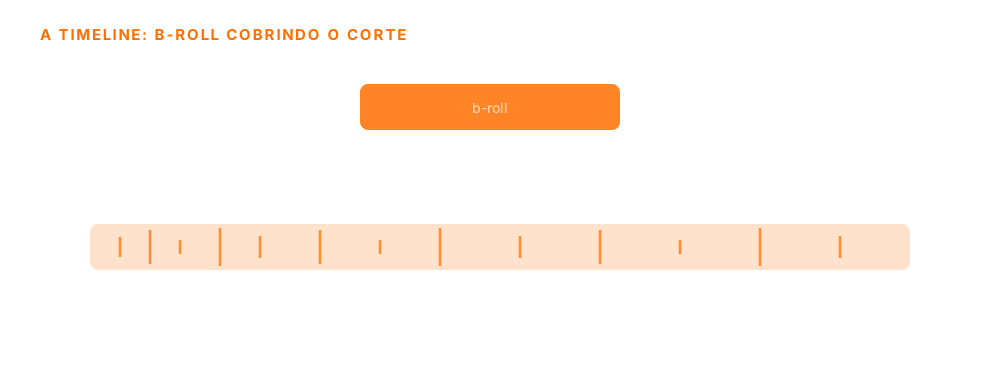
- Esconde edições — ponha b-roll sobre um jump cut e o corte some — a alternativa limpa pro corte visível.
- Mostre, não conte — em vez de só dizer “montei a câmera”, mostre a câmera sendo montada. Fica mais claro e envolvente.
- Hábito — ao gravar, sempre pegue 20-30s extras de detalhes. No celular é de graça — e é o material que você mais vai agradecer na edição.
4. A ordem de uma boa edição (não pule a sequência)
- 1. Corte bruto — monte os clipes na ordem da história. Sem efeito, sem cor, sem trilha. A estrutura funciona?
- 2. Ritmo — aperte tudo — tira tempo morto, adiciona jump cuts e b-roll, trava o tempo.
- 3. Áudio — conserte a VOZ primeiro (nível, ruído, clareza) e equilibre voz × trilha — áudio ruim perde o espectador mais rápido que imagem ruim.
- 4. Cor — primeiro CORRIJA (exposição/balanço) pra ficar natural e consistente; depois, opcional, dê o look.
- 5. Trilha + efeitos — música que combina com a energia + pequenos efeitos pra “vender” os cortes (use trilha livre de direitos).
- 6. Legendas — por último: legendas, títulos e nome/cargo. Não são opcionais — muita gente assiste no mudo.
Por que a ordem importa: cada passo assume o anterior travado. Se você colore ou legenda antes do corte final, refaz tudo a cada ajuste. Detalhes em áudio, cor, música e legendas.
5. Navegue rápido: teclado e mouse
Editar é ir e voltar na timeline o tempo todo. Quem faz isso arrastando a barrinha com o mouse perde horas. Dois hábitos mudam o jogo:
- As teclas J, K, L — o controle universal de quem edita: J volta, K pausa, L avança (toque de novo pra ir mais rápido). Estão no Premiere, DaVinci, Final Cut, Avid — e até no CapCut do computador. Aprenda essas três primeiro.
- Atalhos de teclado em geral — espaço (play/pausa), a tecla de cortar (C ou B, depende do editor) e as setas pra andar quadro a quadro. Mão no teclado mantém o ritmo criativo e é MUITO mais rápido que caçar no menu.
- Um mouse que rola pro lado — o scroll horizontal varre a timeline sem pegar a barra de rolagem — exatamente o ir-e-voltar da edição. (Qual mouse, na seção de gear lá embaixo.)
6. Quando pegar o jeito (próximo nível)
- Corte no movimento — corte no meio de um gesto (a pessoa vira, senta, abre a porta) e deixe ele terminar no próximo plano — o movimento esconde o corte e parece contínuo.
- Match cut — ligue dois planos pela forma ou movimento parecido (um círculo vira outro círculo). Dá um “uau” e troca de assunto sem solavanco.
- Corte motivado — corte quando algo na tela pede — um olhar, um som, um movimento. Aí o corte fica invisível.
- O teste do mudo — assista o corte SEM som pra ver se o visual flui sozinho; depois ouça só o áudio pra ver se a história se segura. Muita gente assiste no mudo — por isso as legendas importam tanto.
7. Qual editor usar (por nível)
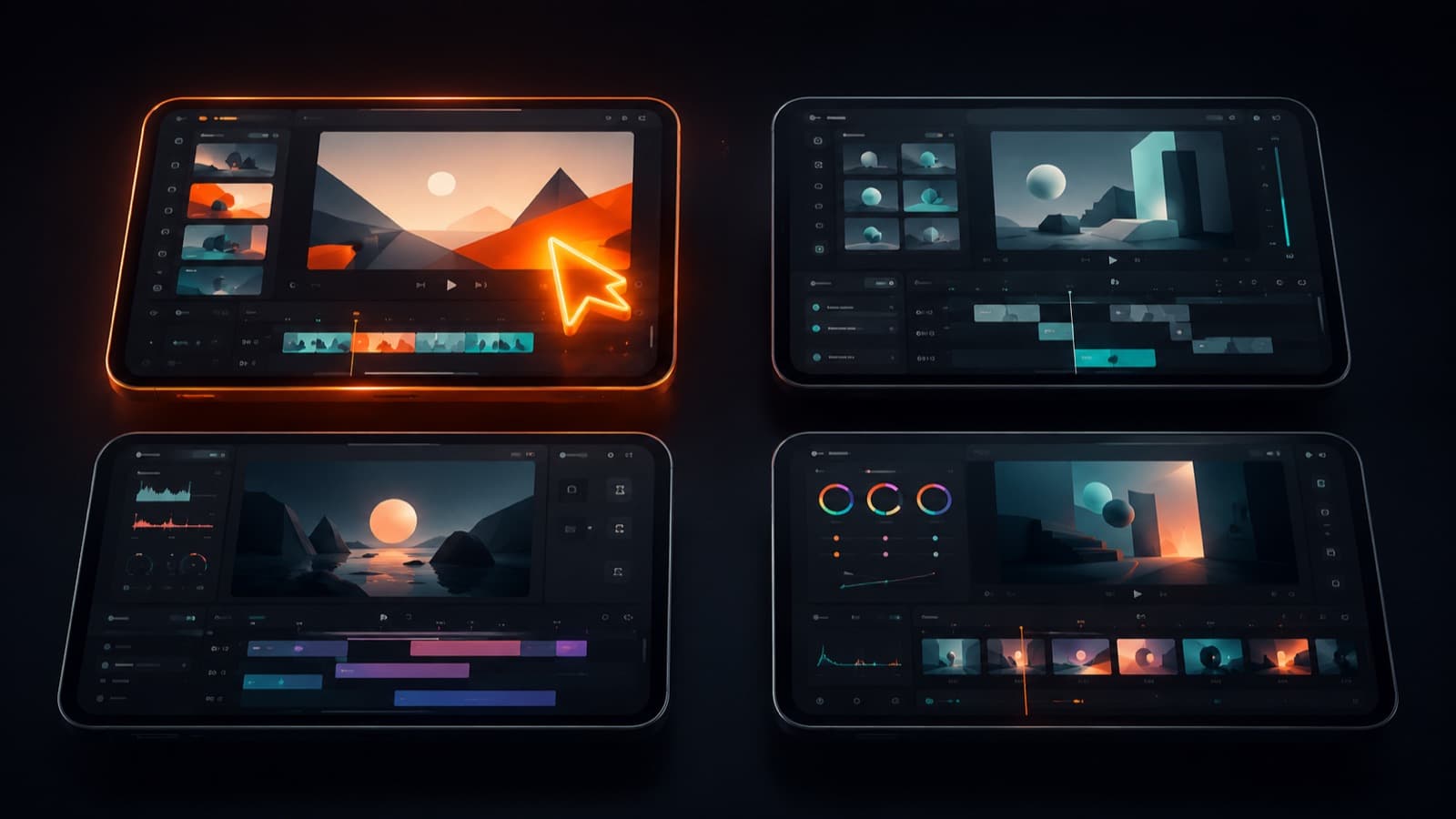
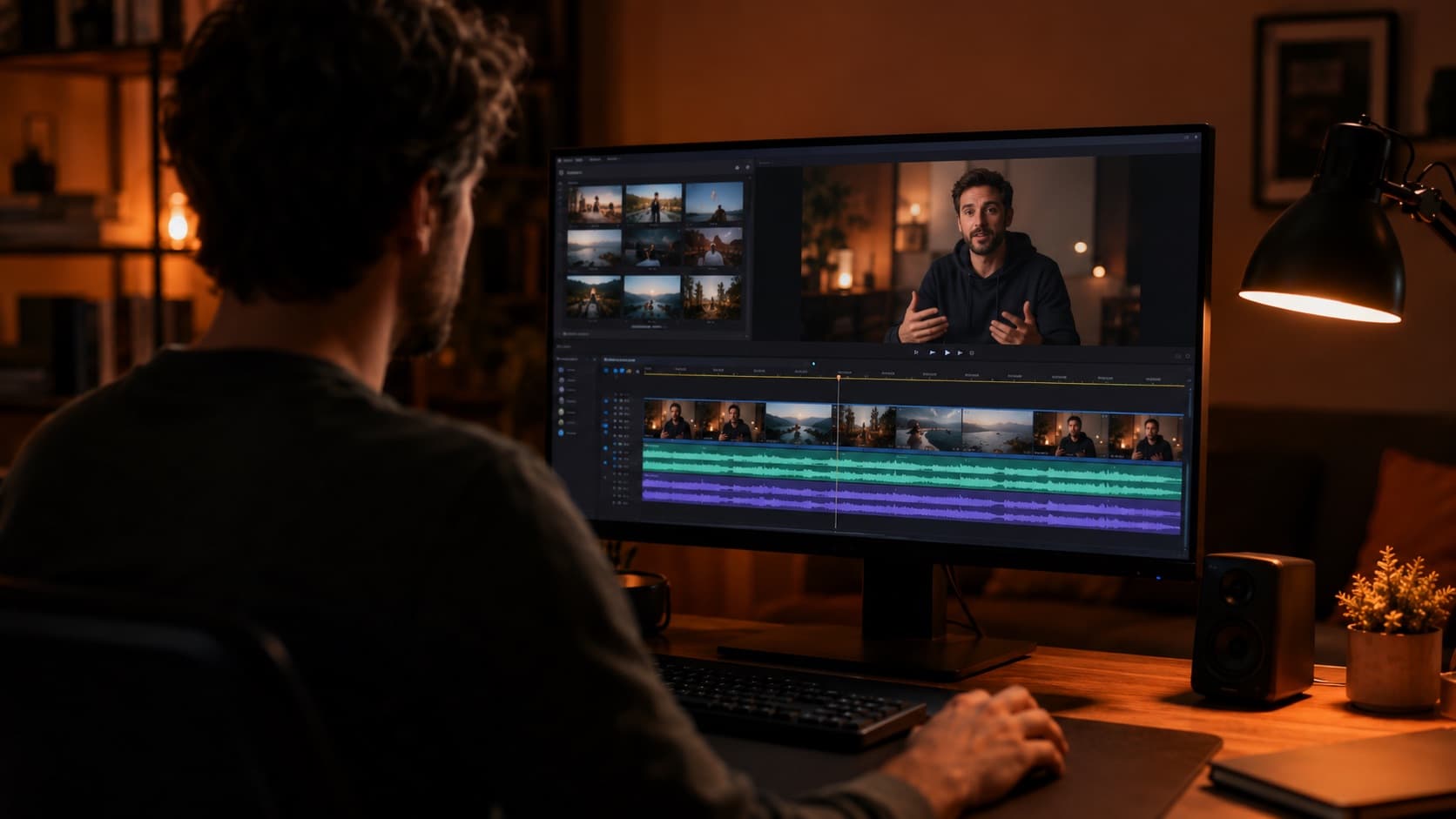
- CapCut — grátis (celular + PC) — pro iniciante e quem é phone-first: termina um vídeo legendado e com trilha rapidinho. No CapCut Pro (pago), com conta logada, o mesmo projeto sincroniza entre celular e computador.
- DaVinci Resolve — grátis e profissional — pra quem quer crescer sem pagar; referência em cor e áudio. Curva um pouco maior.
- Adobe Premiere Pro — assinatura — padrão de indústria; melhor se você já vive no ecossistema Adobe ou colabora com quem usa.
- Final Cut Pro — só Mac, pagamento único — rápido e fluido pra quem é Mac.
- Recomendação HEY JOE — leigo/celular → comece no CapCut esta semana; quer controle real sem pagar → migre pro DaVinci Resolve.
8. Gear que acelera a edição
Antes de comprar qualquer coisa: aprender os atalhos do seu editor é de graça e rende mais que qualquer aparelho. Depois, se for investir, a ordem que mais ajuda iniciante é esta:
- Primeiro, o que destrava a máquina — SSD rápido pro material, 16 GB+ de RAM e um 2º monitor. É o que tira o travamento da timeline — mais barato e mais impactante que qualquer controlador.
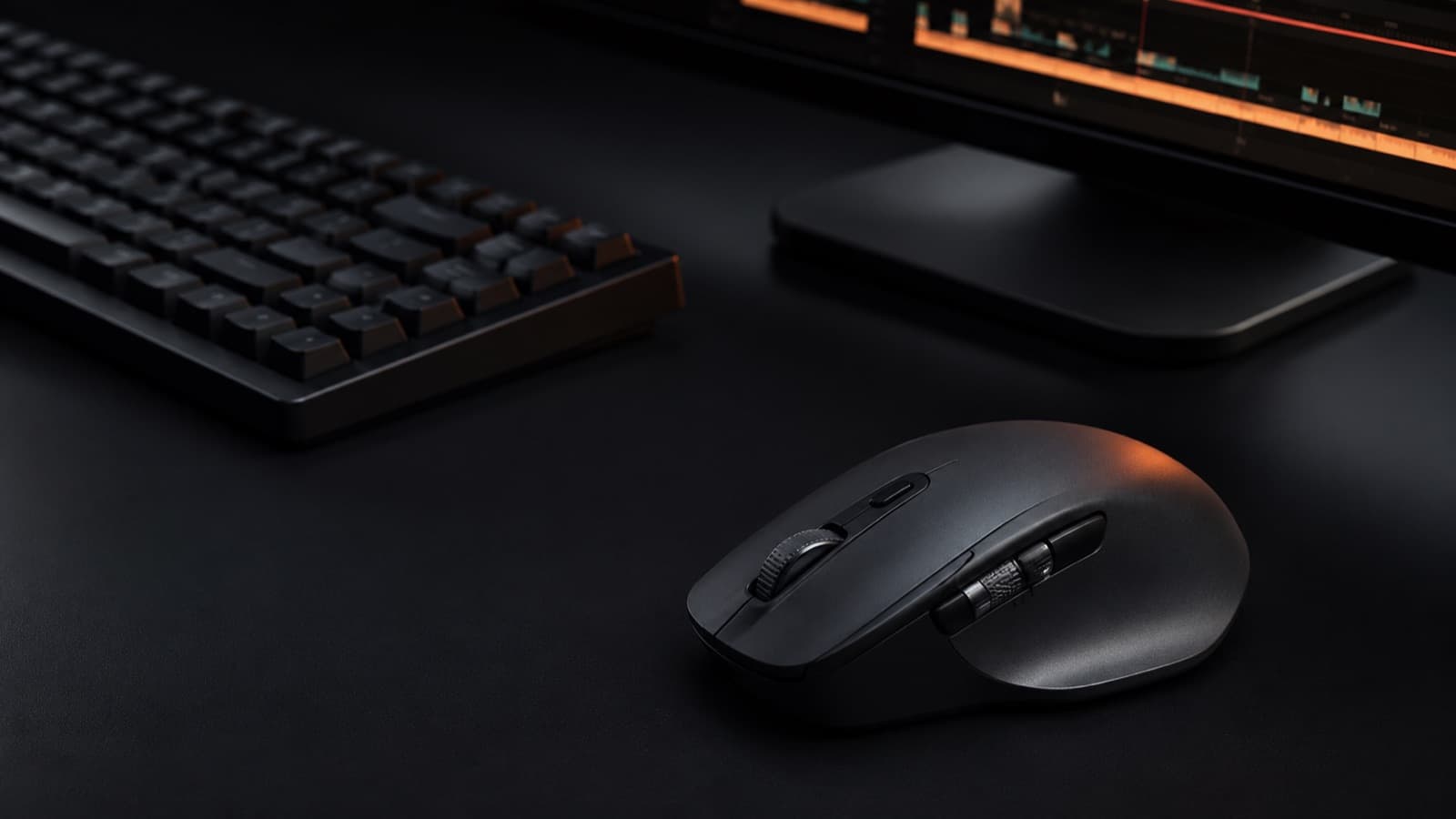
- Depois, um bom mouse — o Logitech MX Master 3S tem uma rodinha lateral (a “thumbwheel”) que rola a timeline pro lado sem pegar a barra — exatamente o ir-e-voltar da edição. Melhor custo-benefício de periférico, e fácil de achar no mundo todo.
- Por último, controladores — Stream Deck (macros de um toque), TourBox e o jog/shuttle da Contour são conforto e velocidade pra quem já edita muito — não substituem saber os atalhos. Fora dos EUA costumam ser importados (mais caros e menos comuns), então deixe por último.
9. Exportar sem estragar no final
Você cortou tudo bonito — não jogue fora na hora de exportar. O básico que evita vídeo pesado, borrado ou cortado:
- Mantenha a resolução e o FPS do material — exporte na mesma resolução e quadros-por-segundo em que gravou — não “force” 4K num vídeo que nasceu Full HD. Os números certos por plataforma estão em resolução e FPS.
- Formato MP4 / H.264 — é o que toca em qualquer lugar e o que YouTube, Instagram e TikTok pedem. Não precisa de codec exótico.
- Proporção certa + zona segura — 9:16 pra Reels/Shorts/TikTok, 16:9 pro YouTube. Deixe títulos e rostos longe das bordas e dos botões do app — veja as zonas seguras do enquadramento.
- Não exporte de um arquivo já exportado — cada exportação re-comprime e perde qualidade. Saia sempre do projeto original, não de um MP4 que você já tinha gerado.
10. Deixe a IA fazer o trabalho chato
As ferramentas de hoje automatizam justamente as partes mais tediosas — desde que você revise o resultado:
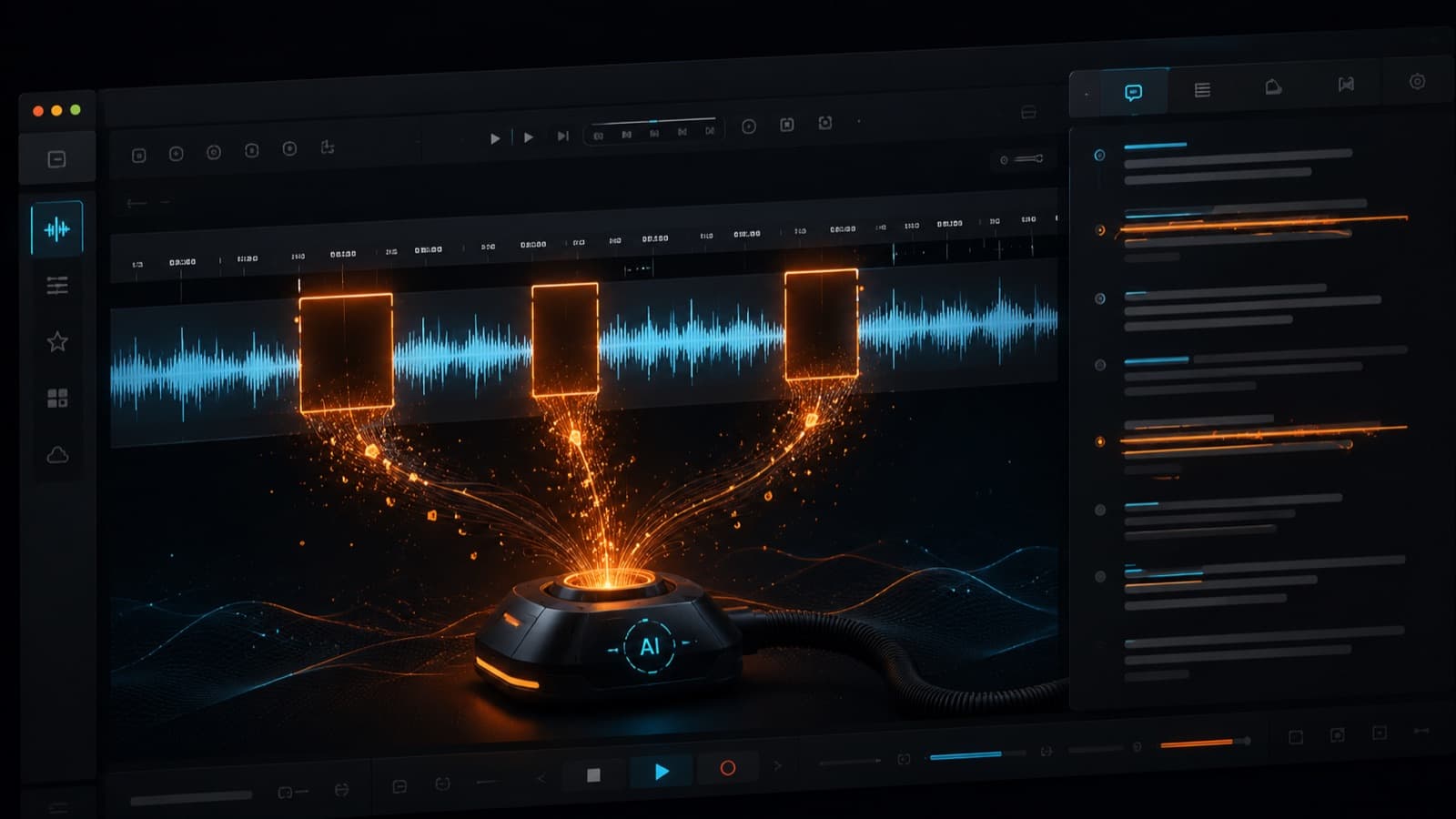
- Cortar os silêncios sozinho — CapCut e o Premiere detectam e removem pausas e “hmm/é” automaticamente — o maior upgrade de ritmo da seção 2, agora num clique.
- Legenda automática — a maioria dos editores gera legenda com um toque. Sempre revise nomes próprios, números e pontuação — a IA erra justo essas.
- Edição por texto — no Premiere (e em outros) você edita cortando um TRANSCRITO como se fosse um documento: apagou a frase no texto, sumiu o trecho no vídeo.
- A regra — a IA acelera, não decide. Ela tira o óbvio; o ritmo, a emoção e o que fica de fora continuam sendo escolha sua.
Quando editar deixa de valer o seu tempo
Saber editar é um superpoder — e no começo vale ouro aprender no braço. Mas chega um ponto em que cada hora na timeline é uma hora que você não está gravando, vendendo ou descansando. Um editor experiente leva de 30 a 60 minutos por minuto finalizado: um vídeo de 10 minutos prontos pode ser 7 a 10 horas na sua mesa. Quando o volume cresce, a conta vira: terceirizar a edição devolve as suas horas mais caras.
É exatamente esse o trabalho da HEY JOE: é sempre o mesmo editor — mesmo estilo todo vídeo, com mais de 9.100 vídeos editados — aplicando tudo o que está aqui (cortes, ritmo, b-roll, áudio, cor) com prazo combinado e um portal próprio onde você acompanha o status de cada entrega. Se você prefere gravar e deixar a pós com a gente, veja se vale a pena contratar um editor profissional — e como uma só gravação bem editada vira vários conteúdos.
Perguntas rápidas
Qual é o melhor editor de vídeo para iniciantes?
Para quem está começando — e principalmente pra quem edita no celular — o CapCut é o caminho mais rápido: o plano grátis é generoso e entrega um vídeo legendado e com trilha em pouco tempo (alguns recursos de IA e a exportação 100% sem marca pedem o plano pago). Quem quer crescer sem pagar e ter controle de verdade migra pro DaVinci Resolve (grátis e profissional). Todos são globais. A regra que mais importa: escolha UM e termine vídeos nele antes de trocar — a ferramenta importa menos que o hábito.
Qual a diferença entre J-cut e L-cut?
Os dois descolam o áudio da imagem entre cenas. No J-cut, o áudio da PRÓXIMA cena começa antes de você vê-la (o som puxa a imagem). No L-cut, o áudio da cena ATUAL continua depois que a imagem já cortou (o som fica por baixo e serve de ponte). O nome vem do formato que o áudio desenha na timeline — não tem relação com as teclas J/K/L do teclado.
O que é b-roll e por que ele importa?
B-roll são as imagens de apoio cortadas por cima da sua fala (a A-roll): suas mãos fazendo a coisa, o ambiente, detalhes, telas. Ele esconde cortes (ponha b-roll sobre um jump cut e o corte some), mostra em vez de só contar, e dá respiro visual. O hábito que salva a edição: ao gravar, pegue sempre 20-30s extras de detalhes — no celular é de graça.
Em que ordem devo editar um vídeo?
Sempre na mesma sequência, porque cada etapa assume a anterior travada: 1) corte bruto (clipes na ordem da história), 2) ritmo (tira tempo morto, adiciona jump cuts e b-roll), 3) áudio (conserte a voz primeiro, depois equilibre com a trilha), 4) cor (corrija antes de dar o look), 5) trilha + efeitos, 6) legendas e títulos por último. Colorir ou legendar antes do corte final = refazer tudo a cada ajuste.
Preciso de um computador potente para editar vídeo?
Ajuda, mas não é o primeiro gasto. Aprender os atalhos do seu editor é de graça e rende mais que qualquer aparelho. Se for investir, a ordem que mais destrava é: SSD rápido pro material, 16 GB+ de RAM e um segundo monitor — isso tira o travamento da timeline. CapCut roda bem até em celular; DaVinci e Premiere pedem mais máquina, especialmente em 4K.
Vale a pena editar eu mesmo ou contratar um editor?
Depende do que o seu tempo vale. Editar você mesmo é o melhor jeito de aprender e ter controle total no começo. Mas um editor experiente leva de 30 a 60 minutos por minuto finalizado — um vídeo de 10 minutos prontos pode ser 7 a 10 horas na sua mesa. Quando o volume cresce, terceirizar a edição devolve essas horas pro que só você faz. O ponto é o pacote profissional: qualidade + prazo + consistência.
Fontes
- No Film School — J and L Cuts — o que são e por que usar.
- StudioBinder — What Is a J-Cut — os cortes explicados com exemplos.
- TechSmith — How to Edit Videos — L-cuts e J-cuts na prática.
- Wikipedia — J cut — a origem do nome: o FORMATO na timeline (não as teclas JKL).
- PremiumBeat — J, K, L editing shortcuts — as teclas de transporte universais (J/K/L).
- VideoUniversity — Shoot for the Edit — por que a boa edição começa na gravação.
- Wikipedia — Cutting on action — cortar no movimento e o match cut.
- Adobe — Edição por transcrição — editar o vídeo cortando o texto (Premiere).
- CapCut — Legendas automáticas — gerar legenda com um toque.
- Adobe — Exportar para redes sociais — H.264 e “Match Source” na exportação.
Edição é o que transforma o material bruto em vídeo que prende — e é o coração do trabalho da HEY JOE. Comece pelo básico desta página; e quando a timeline virar gargalo, saber quando vale contratar um editor é a diferença entre crescer e travar. Se preferir gravar e deixar a edição com a gente, é só falar.